Snowly in ChatGPT, Claude und anderen KI-Assistenten
Verbinde dein Snowly mit einem KI-Assistenten und frag ihn alles über dein Skifahren: deine Tage, deine Bestwerte, die Trips deiner Freunde und wie es in den Skigebieten aussieht. Er plant auch Trips für dich und sieht nur, was du erlaubst.
Frag zum Beispiel …
- Was sagt mein Skifahren über mich?
- Wie steht diese Saison bisher im Vergleich zur letzten?
- Was war mein bester Tag, und warum?
- Welche Pisten in Niseko fahre ich am meisten?
- Wer fährt diesen Samstag, und wo?
- Wo gibt es diese Woche den meisten Neuschnee, unter meinen Skigebieten?
- Plane einen Trip nach Zermatt vom 12. bis 15. Februar.
- Welche Pisten in Whistler sind am beliebtesten?
Assistenten verbinden
Öffne die Verbindungsseite von Snowly aus deinem Assistenten. Melde dich dort bei deinem bestehenden Konto an oder öffne Snowly auf dem iPhone. Prüfe Lesen und optional Schreiben, dann wähle „Erlauben“. Gib Anmeldecodes nur auf der Seite von Snowly ein, nie im Chat.
ChatGPT
Das Snowly-Plugin für ChatGPT ist derzeit privat und nur für Konten mit Zugang verfügbar. Die Veröffentlichung im öffentlichen Verzeichnis wird noch vorbereitet. Berechtigte Nutzer können es öffnen und verbinden; andernfalls nutze eine eigene MCP-Verbindung, wenn dein ChatGPT-Konto das unterstützt.
Privates Plugin öffnen →Claude
Füge Snowly als Connector hinzu, tippe auf Verbinden und erlaube es in Snowly.
Zu Claude hinzufügen →Andere Assistenten
Füge in den Einstellungen deines Assistenten einen eigenen MCP-Connector hinzu, setze die Adresse unten ein und erlaube es in Snowly.
Fragt dein Assistent nach einer Adresse, nimm diese:
https://getsnowly.com/mcpWas kann er?
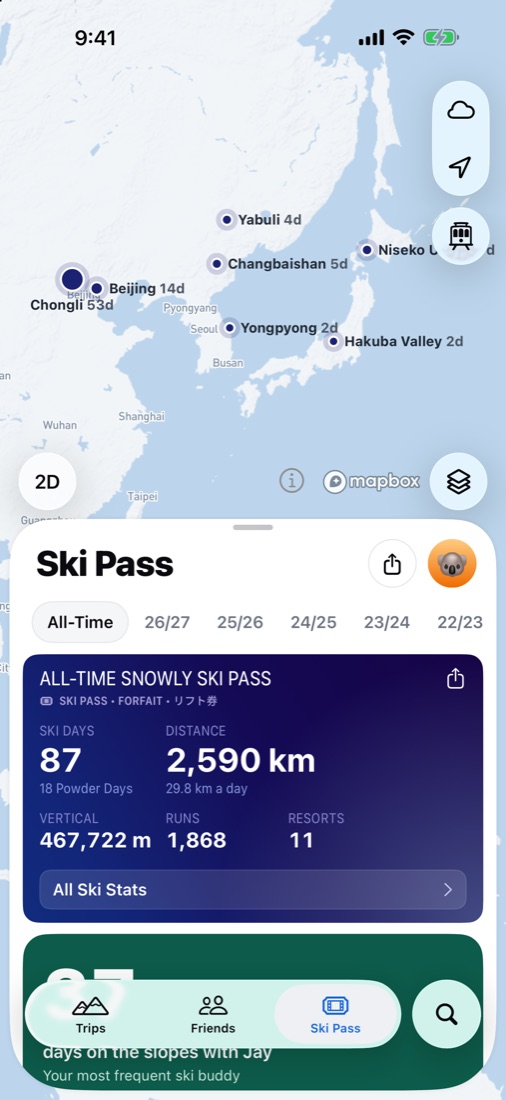
- Skitage: Deinen Pass lesen, jeden Skitag mit Abfahrten und Liften, deine Rekorde und wie du jede Piste fährst.
- Trips: Deine Trips sehen, neue planen, Tage oder Skigebiet ändern und sie auf deinen Wunsch verlassen oder löschen.
- Freunde: Die Namen deiner Freunde und ihre nicht privaten Trips sehen, um zu wissen, wer wann wo fährt.
- Einladungen und Treffpunkte: Vorschlagen, welche Freunde eingeladen werden oder wo ihr euch trefft. Snowly fragt dich, und nichts wird gesendet, bis du auf Senden tippst.
- Skigebiete: Jedes Skigebiet nachschlagen: Saison und Öffnungszeiten, Pisten und Lifte, was gerade offen ist, welche Pisten beliebt sind und die Schneevorhersage.
Du behältst die Kontrolle
- Nur lesen oder auch schreiben. Mit Lesen kann der Assistent deine Skitage, Abfahrten, Liftfahrten, Rekorde, Trips, die Namen deiner Freunde und die für dich bereits sichtbaren Trips abrufen. Skitage können die zuvor in Snowly gespeicherte durchschnittliche und maximale Herzfrequenz sowie aktive Energie enthalten. Diese Gesundheitswerte gehören zu Lesen; einen eigenen Schalter für Gesundheitsdaten gibt es nicht. GPS-Tracks, Live-Standort, private Nachrichten und SOS-Daten kann er nicht abrufen. Mit Schreiben kann der Assistent zusätzlich Trips anlegen, ändern, löschen oder verlassen, Einladungen und Treffpunkte vorbereiten und auf deinen Wunsch Feedback an das Snowly-Team senden. Einladungen und Treffpunkte bleiben Vorschläge, bis du in Snowly auf „Senden“ tippst. Gesendetes Feedback lässt sich über den Assistenten nicht zurückholen.
- Jede Änderung protokolliert. Alles, was er ändert, steht im Verlauf der Verbindung. Einen Trip, den er angelegt, geändert oder verlassen hat, kannst du 7 Tage lang rückgängig machen.
- Manches bleibt tabu. Snowly erhält die für die gewünschte Aktion nötigen Eingaben und gibt die passenden Ergebnisse an den verbundenen Assistenten zurück. Dessen Anbieter behandelt diese Ergebnisse und dein Gespräch nach seiner eigenen Datenschutzerklärung und seinen Einstellungen. Snowly speichert die Verbindung, Berechtigungen, Nutzungszeiten und Änderungen, um die Verbindung bereitzustellen, Aktivitäten anzuzeigen und Missbrauch zu verhindern. Ändere Berechtigungen oder trenne die Verbindung unter Einstellungen › KI-Assistent verbinden. Das Trennen verhindert weiteren Zugriff; es löscht keine Daten, die der Assistent bereits hat, und macht abgeschlossene Trip-Änderungen oder Feedback nicht rückgängig.
- Jederzeit trennen. Entferne die Verbindung unter Einstellungen › KI-Assistent verbinden, und sie endet sofort.
Für Entwickler
Der MCP-Server von Snowly ist https://getsnowly.com/mcp und meldet sich per OAuth an. Er funktioniert in jeder App, die die Adresse eines MCP-Servers annimmt. In Claude Code:
claude mcp add --transport http snowly https://getsnowly.com/mcpIn Cursor, VS Code und anderen Apps mit einer MCP-Konfigurationsdatei:
{
  "mcpServers": {
    "snowly": {
      "url": "https://getsnowly.com/mcp"
    }
  }
}
Fragen
Kostet das etwas?
Nein, es gehört für alle zu Snowly, auch ohne Pro. Manche Assistenten brauchen ein bezahltes Abo, um Connectors hinzuzufügen.
Nutzt Snowly meine Daten, um KI zu trainieren?
Nein. Der Assistent bekommt nur, was er liest, wenn du ihn etwas fragst. Wie er deine Unterhaltungen speichert, hängt vom Assistenten und seinen Einstellungen ab.
Kann ich mehrere Assistenten verbinden?
Ja. Jeder hat seine eigene Verbindung und Berechtigungen. Verbindest du denselben Assistenten erneut, ersetzt das die alte Verbindung.
Etwas funktioniert nicht.
Schreib an support@getsnowly.com und sag uns, welchen Assistenten du nutzt und was du ihn gefragt hast.